
이미지 작업을 한곳에서
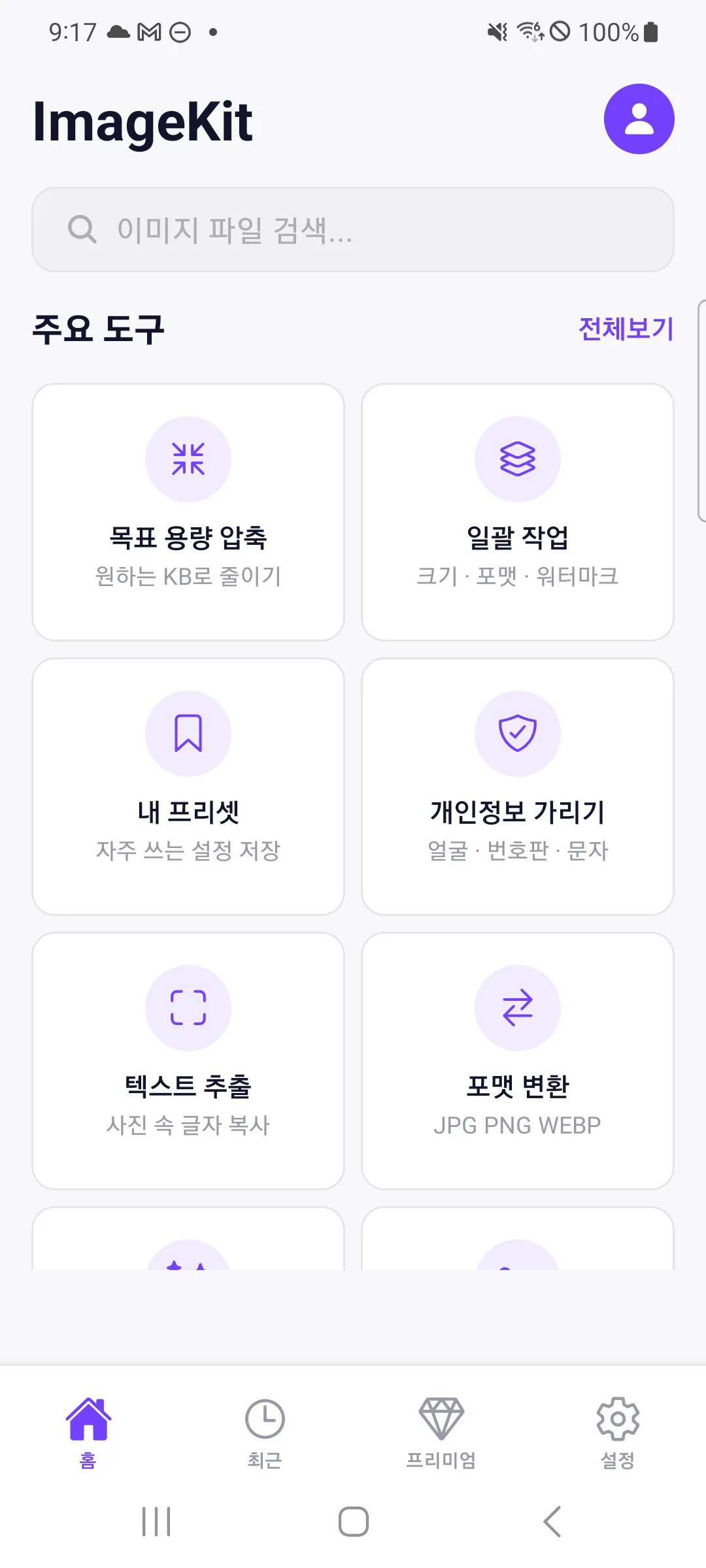
JPG·PNG·WEBP 포맷 변환, 압축, 크롭·회전·필터, PDF 변환, EXIF 제거, GIF·MP4 변환, AI 업스케일과 배경 제거를 제공합니다. 지원 형식과 이용 조건은 도구별로 다릅니다.
새롭게 준비한 7가지 기능
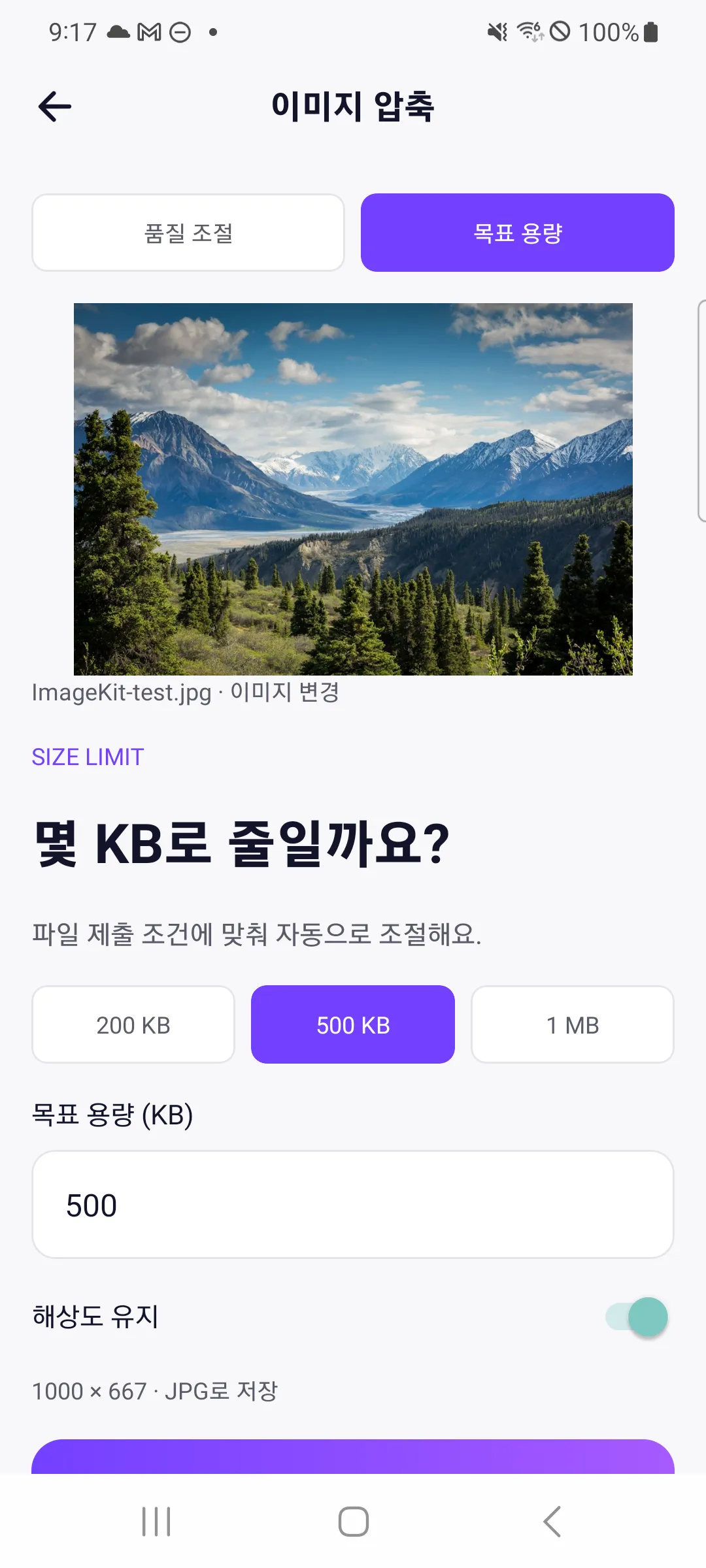
- 목표 용량 압축 — 원하는 KB를 지정하고 가능한 범위에서 압축합니다.
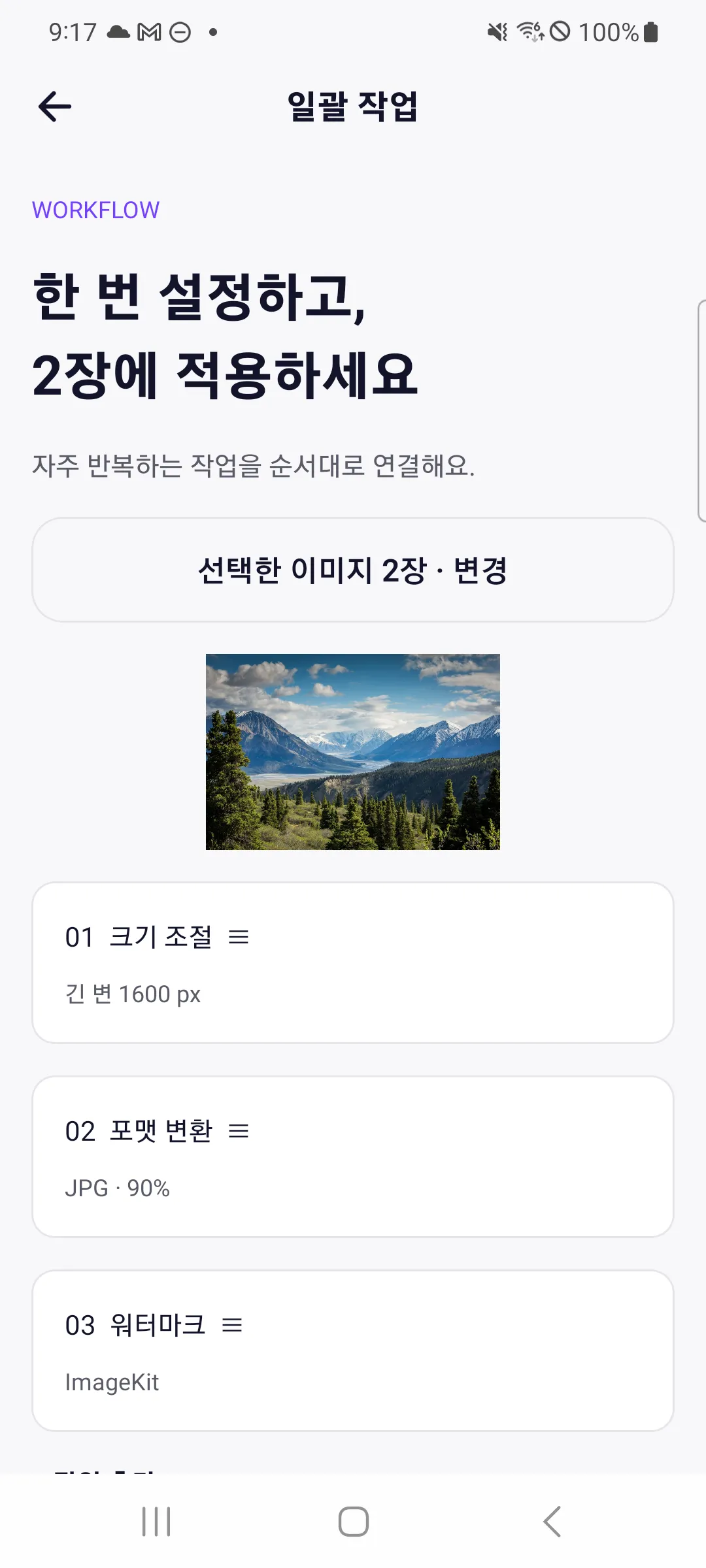
- 일괄 작업 — 크기 조절, 포맷 변환, 워터마크를 순서대로 적용합니다.
- 내 프리셋 — 자주 쓰는 설정을 저장하고 다시 적용합니다.
- 원본과 비교 — 슬라이더나 나란히 보기로 결과를 확인합니다.
- 개인정보 가리기 — 얼굴·문자 등의 영역을 선택해 가립니다. 저장 전 결과를 직접 확인하세요.
- 텍스트 추출 — 한국어·일본어·영어 인식을 선택하고 결과를 수정·복사·공유합니다.
- 다른 앱에서 바로 시작 — 공유 메뉴로 받은 이미지에서 다음 작업을 선택합니다.
ImageKit 개인정보처리방침에서 계정, 사진 처리, 광고·결제 및 삭제 요청 방법을 확인할 수 있습니다.
사용 방법
이미지를 선택합니다
갤러리나 파일에서 고르거나 다른 앱의 공유 메뉴로 ImageKit에 전달하세요.
도구와 설정을 정합니다
목표 용량, 출력 포맷, 편집 옵션을 선택하고 작업을 시작하세요.
확인하고 저장합니다
원본과 비교한 뒤 갤러리에 저장하거나 다른 앱으로 공유하세요.
자주 묻는 질문
- 무료로 사용할 수 있나요?
- 무료 기능에는 광고가 포함됩니다. 일부 기능과 광고 제거에는 프리미엄 구매가 필요하며 가격은 Google Play 결제 화면에서 확인할 수 있습니다.
- 모든 사진이 기기 안에서만 처리되나요?
- 아니요. 일반 편집·압축·OCR·가리기는 기기에서 처리하지만 AI 업스케일과 배경 제거는 외부 클라우드 서비스를 이용할 수 있습니다. 자세한 내용은 개인정보처리방침을 확인하세요.
- 어떤 언어를 지원하나요?
- 앱은 한국어·일본어·영어를 지원합니다. 기기 지역이 한국이면 한국어, 일본이면 일본어, 그 외 지역이면 영어로 시작하며 수동으로 바꿀 수 있습니다.
- 소개된 기능이 바로 보이지 않아요.
- 이 페이지의 신규 7개 기능과 다국어 화면은 준비된 업데이트 기준입니다. Google Play 배포 시점과 설치 버전에 따라 제공 기능이 다를 수 있습니다.
